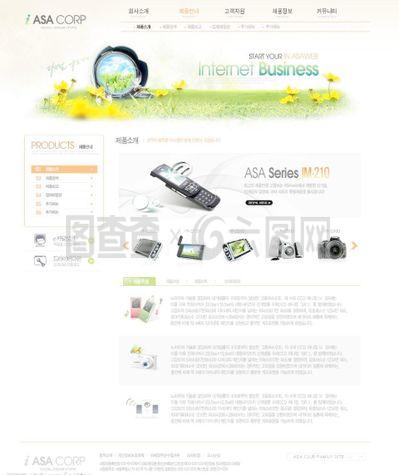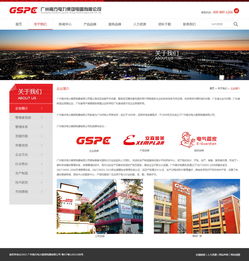
在數字化浪潮席卷各行各業的今天,一個優秀的企業網站不僅是展示形象的窗口,更是連接客戶、驅動業務增長的核心引擎。尤其是在經濟活力充沛的粵港澳大灣區,廣州與深圳的企業對網站建設有著更高標準、更前瞻性的需求。萬戶網絡,作為一家深耕行業18年的老牌網站建設公司,以其專業的解決方案和精品的設計理念,已成為眾多企業值得信賴的合作伙伴,書寫了無數成功的客戶案例。
一、18年沉淀,鑄就深厚專業底蘊
自創立以來,萬戶網絡始終專注于網站建設與數字品牌塑造領域。十八年的風雨歷程,不僅是時間的積累,更是經驗、技術和行業洞察的深厚沉淀。公司見證了互聯網技術的多次迭代,從早期的靜態展示頁面,到如今的響應式設計、交互體驗、大數據整合與智能化運營。這種長期專注,使得萬戶網絡能夠精準把握市場趨勢,深刻理解企業在不同發展階段對網站功能、設計美學與營銷實效的復合型需求,為客戶提供不僅是技術實現,更是戰略層面的顧問式服務。
二、精品設計,彰顯廣州網站設計的專業高度
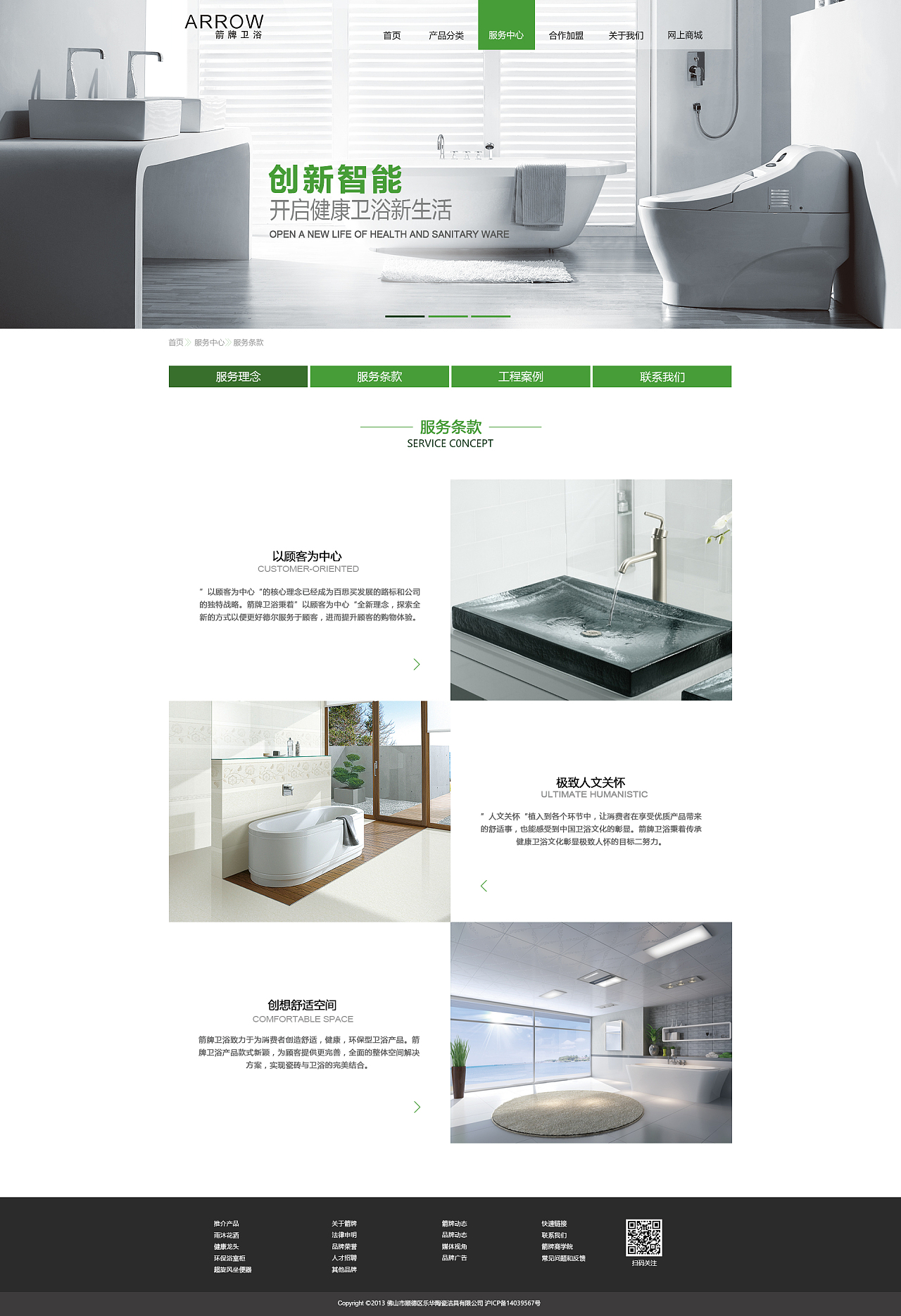
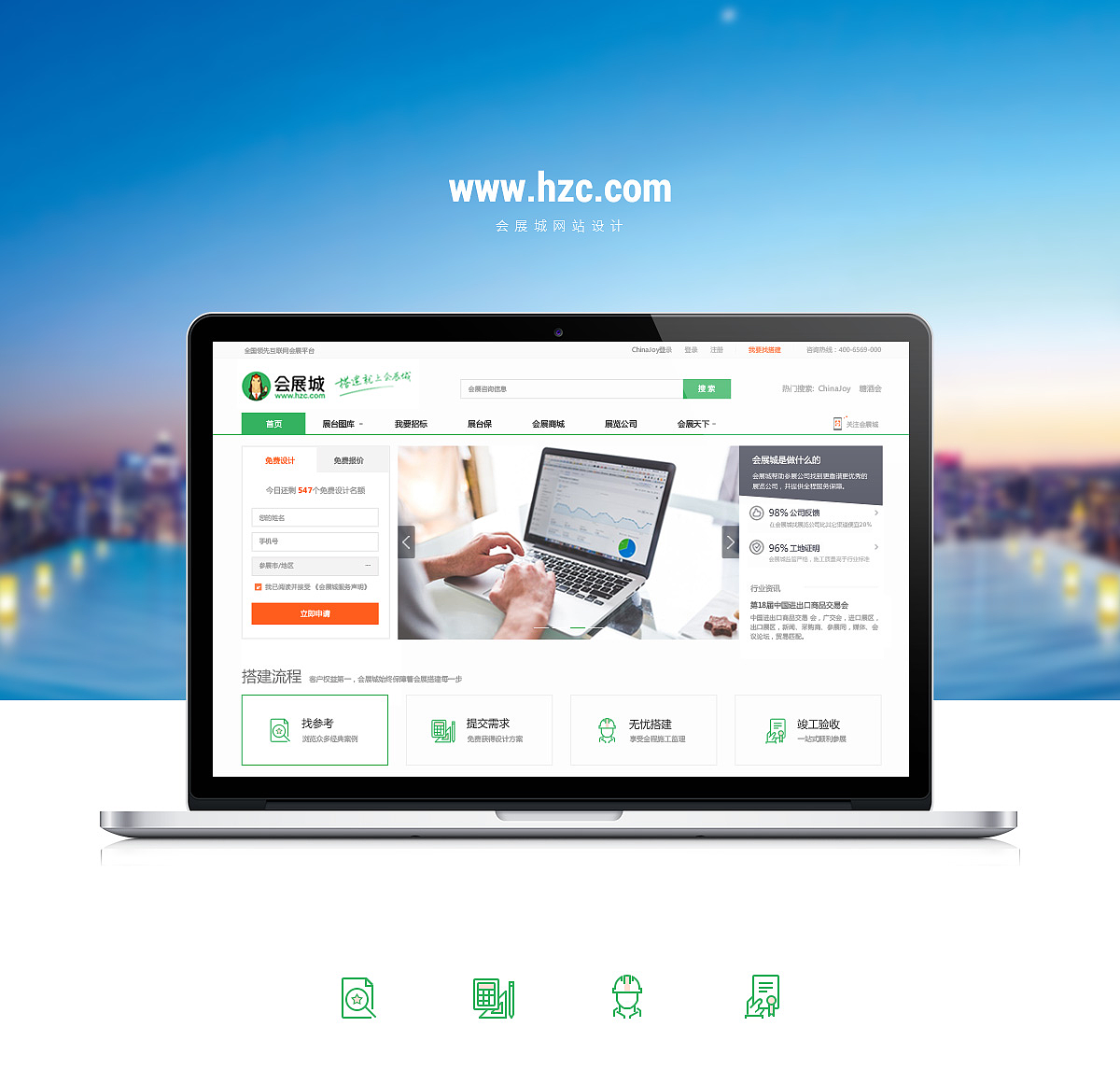
在廣州這座融合了千年商都底蘊與現代國際視野的城市,企業對網站的品牌調性、視覺沖擊力和文化內涵有著獨特要求。萬戶網絡作為專業的廣州網站設計公司,深諳此道。其設計團隊善于將客戶的行業特性、品牌基因與廣府文化中的創新、務實精神相融合,打造出既符合國際審美潮流,又具備本土親和力的精品網站。無論是簡約大氣的集團官網,還是創意十足的互動營銷頁面,萬戶都堅持“設計驅動價值”的理念,確保每一個像素都服務于品牌傳播和用戶體驗,幫助廣州企業在互聯網世界中脫穎而出。
三、技術驅動,賦能深圳網站建設的創新實踐
面對深圳這座以“創新”為靈魂的科技前沿城市,網站建設更需要強大的技術支撐和前瞻性的架構思維。萬戶網絡為深圳企業提供的解決方案,緊密圍繞技術創新與業務賦能展開。公司精通各類主流開發框架與CMS系統,擅長打造高性能、高安全性、易于擴展和維護的網站后臺。積極融合人工智能、VR/AR展示、個性化推薦等前沿科技,為企業構建智能化、交互式的數字門戶,完美契合深圳企業高效、敏捷、探索未知的創業精神,助力他們在激烈的市場競爭中構建技術護城河。
四、客戶案例見證,口碑鑄就品牌
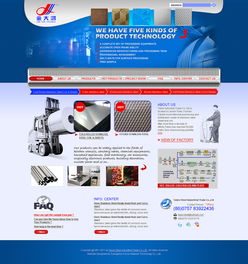
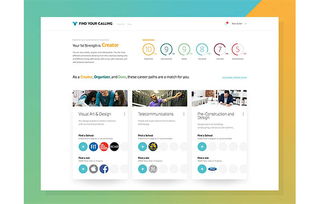
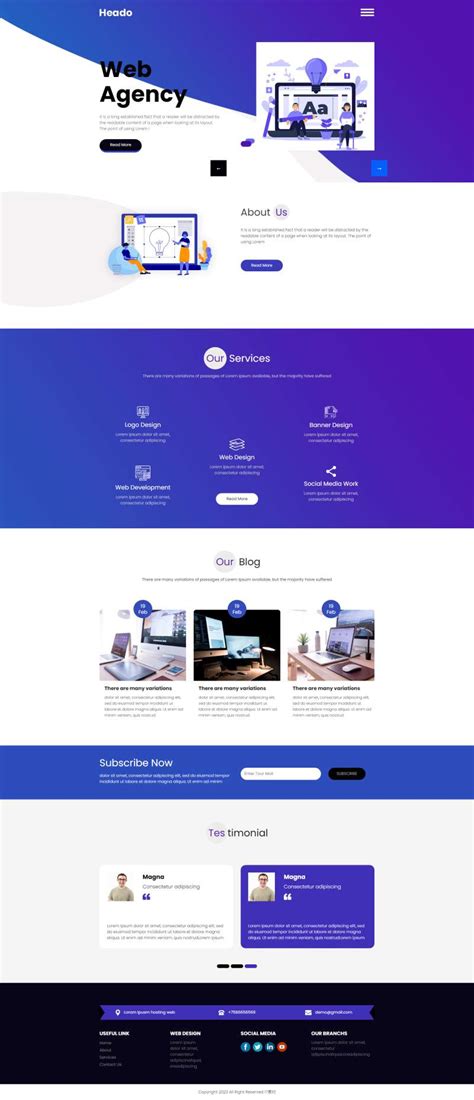
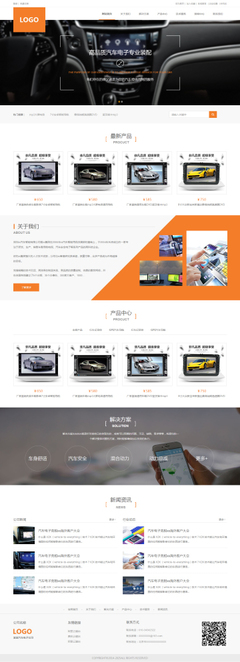
萬戶網絡的核心競爭力,最終體現在一個個成功的客戶案例中。服務范圍覆蓋制造業、金融、教育、醫療、零售、高科技等眾多領域。例如,為某廣州知名品牌打造的整合營銷型官網,上線后線上咨詢量提升超過200%;為某深圳科創企業設計的極客風格產品展示站,極大地提升了品牌專業形象,獲得了投資界與行業用戶的廣泛好評。這些案例背后,是萬戶網絡從需求分析、策劃、設計、開發到上線運營及持續維護的全流程精細化服務,以及“以客戶成功為目標”的極致追求。正是這份執著,讓“萬戶網絡”這個名字在客戶中口口相傳,成為專業與可靠的代名詞。
###
十八年磨一劍,初心未曾改。萬戶網絡憑借其對廣州、深圳兩地市場脈搏的精準把握,將老牌公司的穩健經驗與不斷創新的設計開發能力相結合,持續為企業提供專業、精品、可信賴的網站建設服務。在數字化轉型的關鍵時期,選擇與這樣一位經驗豐富的伙伴同行,無疑是為企業的數字未來奠定了堅實的基石。萬戶網絡將繼續以匠心與科技,助力更多大灣區企業點亮數字世界,連接無限可能。